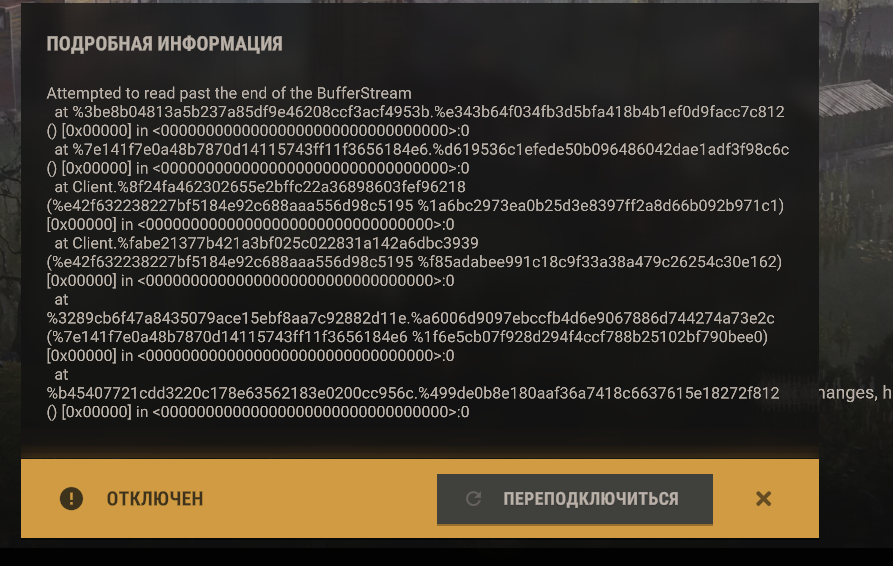




После последних обновлений Rust часть серверов начала требовать включённые TPM 2.0 и Secure Boot. Из-за этого при подключении может появляться ошибка EAC TPM verification failed, а иногда и другие сообщения, связанные с проверкой загрузки Windows.
Если говорить простыми словами: проблема обычно не в самом Rust, а в том, что Easy Anti-Cheat не может подтвердить безопасную загрузку системы. Чаще всего это решается включением TPM 2.0, Secure Boot, обновлением BIOS/UEFI и повторной проверкой параметров Windows.
«Servers can now opt-in to requiring TPM and Secure Boot enabled for players to connect to them.»
Почему появляется ошибка EAC TPM verification failed
Обычно причина одна из этих:
- TPM 2.0 есть, но он отключён в BIOS/UEFI.
- Secure Boot поддерживается, но не включён.
- Windows загружена не в режиме UEFI, а в Legacy/CSM.
- BIOS устарел и некорректно работает с fTPM/PTT.
- В системе сбита инициализация TPM или отключён автопровижининг.
- Easy Anti-Cheat не видит корректный measured boot log.
- Игра запущена через облачный сервис, где пользователь не может сам включить BIOS-защиту.
Что проверить в первую очередь
| Что проверить | Что должно быть | Как проверить |
|---|---|---|
| TPM | TPM 2.0 включён и готов к работе | Win + R → tpm.msc |
| Secure Boot | Включён | Win + R → msinfo32 |
| Режим BIOS | UEFI | msinfo32 → «Режим BIOS» |
| TPM в PowerShell | TpmPresent=True, TpmReady=True | PowerShell от администратора → Get-Tpm |
| Измеренная загрузка | Без ошибок проверки boot log | Проверка после перезагрузки и включения Secure Boot/TPM |
Быстрое решение по шагам
- Обновите Windows и перезагрузите ПК.
- Проверьте TPM через
tpm.msc. - Проверьте Secure Boot и режим UEFI через
msinfo32. - Если TPM или Secure Boot выключены — зайдите в BIOS/UEFI и включите их.
- Отключите Legacy/CSM, если он активен.
- Обновите BIOS/UEFI до актуальной версии.
- Запустите PowerShell от имени администратора и проверьте TPM командами ниже.
- Перезагрузите ПК и снова попробуйте зайти на сервер Rust.
Шаг 1. Проверка TPM 2.0
Нажмите Win + R, введите tpm.msc и нажмите Enter.
Что нужно увидеть:
- TPM готов к использованию
- Версия спецификации: 2.0
Если TPM не найден, почти всегда это значит, что он отключён в BIOS/UEFI.
Для Intel
- Ищите параметры PTT, Intel Platform Trust Technology или Security Device Support.
Для AMD
- Ищите параметры AMD fTPM, AMD CPU fTPM или TPM Device Selection.
Шаг 2. Проверка Secure Boot
Нажмите Win + R, введите msinfo32 и нажмите Enter.
Проверьте два поля:
- Режим BIOS — должен быть UEFI
- Состояние безопасной загрузки — должно быть Вкл.
Если Secure Boot недоступен, проблема часто в том, что система установлена или загружается в режиме Legacy/CSM.
Шаг 3. Проверка TPM через PowerShell
Откройте PowerShell от имени администратора и выполните:
tpmtool getdeviceinformation
Get-TpmЖелательно, чтобы значения были такими:
| Параметр | Нормальное значение |
|---|---|
| TPM Present | true |
| TPM Version | 2.0 |
| Is Initialized | true |
| Ready For Attestation | true |
| TpmPresent | true |
| TpmReady | true |
| TpmEnabled | true |
| TpmOwned | true |
| AutoProvisioning | true |
Если AutoProvisioning выключен, можно попробовать команду:
Enable-TpmAutoProvisioningПосле этого обязательно перезагрузите компьютер.
Шаг 4. Что поменять в BIOS/UEFI
Названия пунктов зависят от производителя платы, но логика обычно такая:
- Включить TPM 2.0:
- Intel → PTT
- AMD → fTPM
- Включить Secure Boot
- Установить режим загрузки UEFI Only
- Отключить CSM / Legacy Boot
- Если есть выбор режима Secure Boot — поставить Standard
- Сохранить изменения через F10 и перезагрузиться
Шаг 5. Если ошибка осталась
Тогда пройдитесь по этому чек-листу:
- Обновите BIOS/UEFI до последней версии.
- Установите все обновления Windows.
- Проверьте, не отключён ли TPM после сброса BIOS.
- Проверьте, что Secure Boot реально включён, а не просто доступен.
- Убедитесь, что Windows загружается именно в UEFI-режиме.
- Перезапустите Steam и Rust после перезагрузки системы.
- При необходимости переустановите Easy Anti-Cheat.
Отдельно про ошибки boot validation
Иногда EAC показывает не только EAC TPM verification failed, но и такие сообщения:
- Boot validation failed: Measured bootlog not found
- Boot validation failed: PCR mismatch
- Unable to verify Secure boot. Event missing from measured bootlog
Обычно это значит одно: EAC не может корректно подтвердить цепочку безопасной загрузки. В такой ситуации основные действия те же:
- Проверить TPM 2.0
- Проверить Secure Boot
- Проверить UEFI вместо Legacy
- Обновить BIOS
- Обновить Windows
- Сделать полную перезагрузку ПК
Если вы играете через GeForce NOW или другой облачный сервис
Тут важный момент: если доступ к BIOS/UEFI у вас отсутствует, вы физически не можете сами включить TPM, Secure Boot или поменять режим загрузки. Тогда со стороны игрока решить проблему нельзя — вопрос уже на стороне облачной платформы и издателя игры.
На обычном ПК это решается настройками системы, а в облаке — только если сервис и разработчик обеспечат совместимость.
Короткий вывод
EAC TPM verification failed в Rust — это не случайный баг, а следствие новых требований античита на части серверов. В большинстве случаев помогает:
- включить TPM 2.0;
- включить Secure Boot;
- перевести систему в UEFI;
- обновить BIOS и Windows;
- перепроверить статус TPM через PowerShell.
Если после этого ошибка остаётся, уже стоит смотреть конкретно в BIOS вашей материнской платы, потому что чаще всего проблема именно там.


Комментарии (0)